
Obsidian在PC端与移动端的同步问题解决
介绍如何解决不想订阅Obsidian官方云服务,而是通过第三方插件实现同步

作者本人经常使用的笔记软件是Obsidian,中文译名叫黑曜石,听起来很酷炫吧!
为什么会有同步问题?
我相信使用过Obsidian的人看到这篇文章的第一反应就是先问一句“为什么会有同步问题?”
确实Obsidian官方订阅中是由提供云同步服务的,而且只要4美元/月,但是作为一名大学生,还是互联网相关专业的我,觉得没有必要每个月抽出这看似很“少”的4美元,所以我探索了一个免费的同步方法
那这个方法该怎么实现呢?
这个方法要操作三个部分,我们一个一个来,先做点前置准备
先把Obsidian中的笔记备份,然后为服务器准备一个域名,例如sync.example.com(免费域名获取方法这里不再赘述,说不定下次更新就是~),把它的DNS A记录指向服务器公网IP,且设置为仅DNS only(cloudflare就是灰云状态)
Obsidian的云同步,其实就是使用了它部署好的云服务器作为中转,我们就是要把这个云服务器替换成我们自己的服务器,所以第一步就是部署好服务器
服务器部署
服务器的来源有三个方式
- 花钱购买服务器(建议海外服务器)
- 阿里云的学生优惠 – 提供1年的服务器(本次使用的)
- 自己组建物理机作为服务器
我的服务器配置是debian - 1核2G(如果是不同系统则需读者自行修改相关命令),入和出方向都放行80和443端口
安装服务
安装Docker Engine和Docker Compose插件,建立对应目录
sudo mkdir -p /opt/fast-note-sync
sudo chown "$USER":"$USER" /opt/fast-note-sync
cd /opt/fast-note-sync
mkdir -p storage config
nano docker-compose.yaml
在docker-compose.yaml配置文件中写入
services:
  fast-note-sync-service:
    image: haierkeys/fast-note-sync-service:latest
    container_name: fast-note-sync-service
    restart: unless-stopped
    ports:
      - "127.0.0.1:9000:9000"
    volumes:
      - ./storage:/fast-note-sync/storage
      - ./config:/fast-note-sync/config
(nano可能不是很好用,这里作者提醒一下,复制粘贴好内容后,Ctrl+X,输入Y,然后回车,再回车即可)
启动服务
docker compose up -d
docker compose logs -f
HTTPS反向配置
接下来就是配置HTTPS反向代理,这也是把作者绕晕的地方,但是我已经理清了,这次作者使用的是1panel的OpenResty应用进行配置的(这里1panel的部署和配置我也不再赘述,也说不定下次就更新了~)
准备Acme账户
进入1panel页面,我们需要先准备证书,点击网站中的证书,点击Acme账户,点击创建,提供邮箱,选择Let’s Encrypt类型,密钥类型选择EC 256
准备DNS账户
还是证书页面,点击上方的DNS账户,点击创建,填写名称,类型选择你所使用的DNS代理,作者这里选择cloudflare,填写你常用的邮箱
然后到cloudflare页面,点击右上角的用户头像,选择profile,进入个人页面后,打开左侧导航栏,选择API token,进入页面后,点击Create Token,选择Edit zone DNS模板
进入页面后,Permission一栏中添加一份Zone - Zone - Read,Zone Resources一栏中最后一个选择框选择本次使用的根域名,检查无误后,点击下一步,显示图中结构即可

最后创建Token,并复制到1panle页面,填入API Token框中并创建DNS账户
申请证书
在证书页面,点击申请证书,主域名填写本次使用的子域名,填写一个备注,选择Acme账户,密钥算法选择EC 256,验证方式选择DNS账号,勾选自动续签,即可确认申请证书了(过程中如果申请失败,可以点击对应证书的右侧申请按钮,进行重新申请,并且能看到申请日志,具体情况具体分析)
HTTPS设置
点击网站中的创建网站,选择反向代理,域名填写你准备好的域名,代理地址填写127.0.0.1:9000,创建网站后点击配置进入该站点的HTTPS/SSL配置,HTTP选项选择访问HTTP自动跳转HTTPS,启用HSTS,SSL选项选择已有证书,选择已有的Acme账户,证书选择创建好的证书,SSL协议设置只勾选TLS 1.3/1.2,最后保存设置
这时测试一下是否能正常响应
curl -I https://sync.limits.cc.cd如果返回200,301说明HTTPS已经接通,此时访问对应域名,就可以看到登录页面了
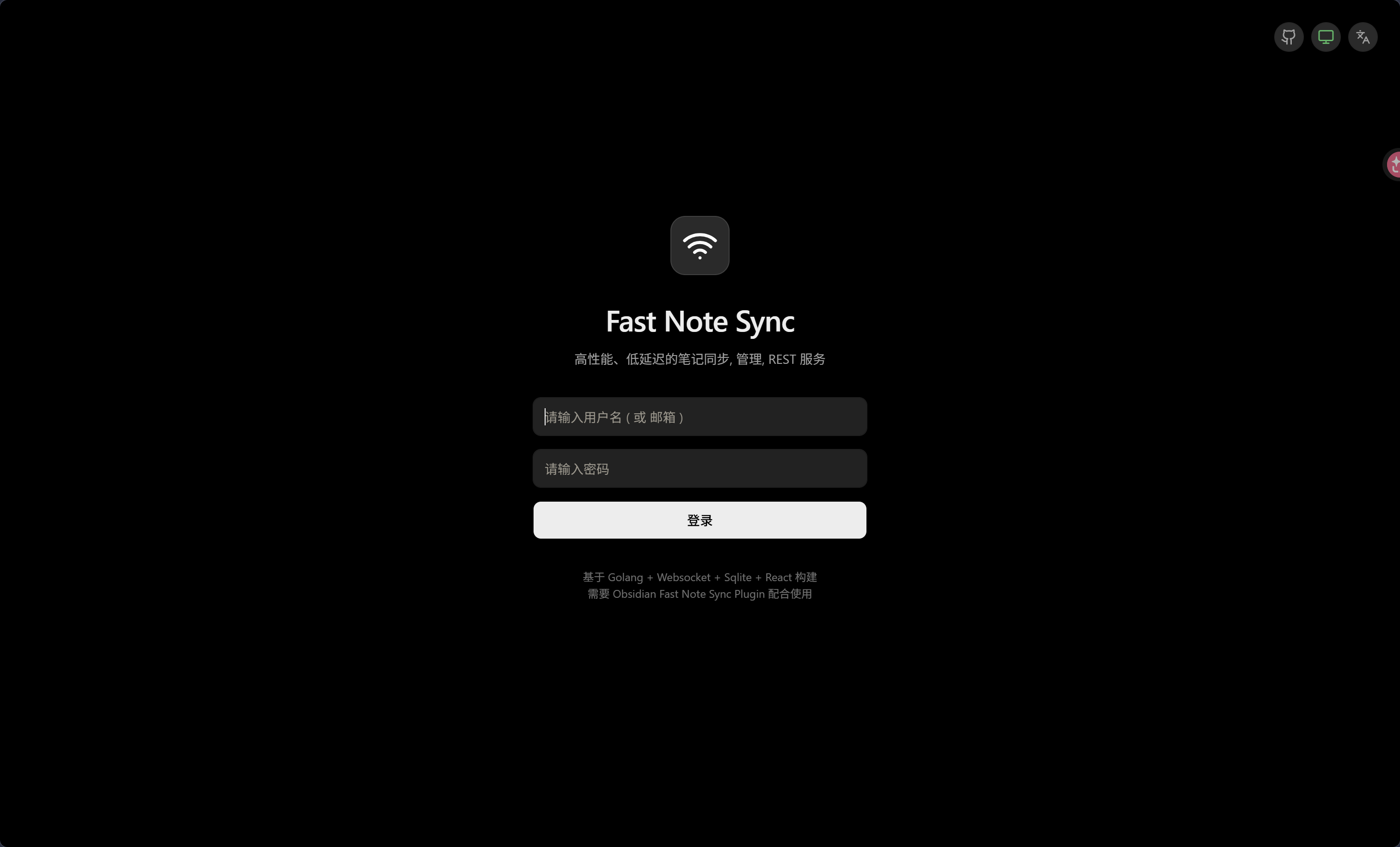
先创建一个账号,再登录进入控制台
关闭注册功能
注册完个人账号后,回到服务器,直接执行下列命令,修改配置文件中的注册功能
cd /opt/fast-note-sync && \
cp config/config.yaml "config/config.yaml.bak.$(date +%Y%m%d%H%M%S)" && \
if grep -qE '^[[:space:]]*register-is-enable:' config/config.yaml; then
  sed -i -E 's/^([[:space:]]*register-is-enable:).*/\1 false/' config/config.yaml
elif grep -qE '^user:' config/config.yaml; then
  sed -i '/^user:/a\  register-is-enable: false' config/config.yaml
else
  printf '\nuser:\n  register-is-enable: false\n' >> config/config.yaml
fi && \
grep -n -A 3 '^user:' config/config.yaml && \
docker compose restart
关闭注册功能后,就是准备同步笔记内容了
第三方插件安装
进入Obsidian应用,点击设置,选择第三方插件,点击浏览社区,搜索栏搜索Fast Note Sync,作者是:HaierKeys(如果加载很慢的话,建议使用点魔法)
安装完成后,回到Web页面,选择左侧导航栏中的第二个按钮(笔记库),点击笔记库管理一行中的加号,添加一个笔记库,填写库名,然后点击授权Obsidian,根据自己的需要选择令牌备注,好区分,点击生成授权令牌,简单的方式就是点击方式一中的一键授权,授权完成就会自动开始同步上传文件到服务器
接下来是移动端的Obsidian插件安装
打开你的手机/平板,下载Obsidian软件,下载完成后打开Obsidian,创建一个仓库文件夹,然后进入笔记库,点击右下角的设置,找到第三方插件,点击浏览社区,搜索栏搜索Fast Note Sync,作者是:HaierKeys(如果加载很慢的话,建议使用点魔法),安装完成后,进入插件的配置页,点击远端配置
回到Web端,复制方式二的JSON信息,发送到手机/屏蔽上,复制JSON,回到远端配置页,点击粘贴服务端授权配置,配置完成后就会自动同步笔记内容了,每次关闭和打开都会上传与同步
至此,你就白嫖了Obsidian官方4美刀/月的云存储服务了!恭喜!!
